الفوتوشوب 00 مترجم 00 بعد تصويتكم

asz 29-12-2008 12 رد 6,005 مشاهدة
a
في البدايه 00 بعد تصويت خووووووووووووواتي لدوره بالفوتوشوب بالعربي 00 قمت بنقل لكم موضووع اعجبني جدا 00 فعلا يشرح لك خطوه خطوه حتى تصيري مبدعه باذن الله بالفوتوشوب 00 طبعا جزاها الله كل خير والله صاحبة الموضوع 00 لاتنسوها من خالص دعائكم

نبداء


00000000000
قائمه file


فتح عمل جديد


قائمه Edit


والقوائم التي ساشرحها اليوم :


1- Image

2- Layer

3- select


قائمة IMAGE


وسااركز على الاشياء المهمه

mode : تستطيع من خلال هذا الأمر استخدام أنماط مختلفة من الألوان
للإظهار و الطباعة و الحفظ ، و النمط RGB هو النمط الإفتراضي
و الأكثر استخداماً


Adjustments :


يظهر هذا الأمر قائمة جزئية فيها مجموعة من الخيارات ...
للقيام بالتعديلات اللونية


* Levels : التحكم بمستوى الألوان

* Auto levels : مستوى ألوان تلقائي.

* Autp Contrast : ألوان تلقائي.

* Curves : تحكم بالألوان بإستخدام التعرجات.

* Color Balance : ميزان الألوان ممتاز.

* Brightness/Contrast : سطوع و تظليم. ( سيتم شرحها )

* Hue/Saturation : إشباع الألوان. (سيتم شرحها )

* Desaturate : ألوان بالأسود و الأبيض (سيتم شرحها )

* Replace Color : إستبدال لون.

* Selective Color : إنتقاء لون.

* Channel Mixer : خلط قناة.

* Gradient Map : تعبئة الصورة بالتدرجات.

* Invert : عكس الألوان.

* Equalize : مساواة ألوان تلقائية.

* Threshold : تغيير بلونين فقط.

* Posterize : التحكم بدقة الصورة.

* Variations : تغيير ألوان.


duplicate: يقوم هذا الأمر بمضاعفة التصميم إما في طبقة واحدة أو في عدد من الطبقات


apply image : يستخدم هذا الأمر لتطبيق قنوات وحيدة أو مركبة على الطبقة المحددة

و يستخدم بشكل رئيسي لـــــمــــزج الـــصـــــور

calculations : مثل اللي فوقه و لكن يفتح لك مربع حوار الحسابات
و الذي يسمح لك باستخدان مستند مصدر للمزج في أي منهما


iamge size : أحد الأوامر الأكثر أهمية للتحكم في حجم الصورة


canvas size : يستخدم لتغير ارتفاع او عرض الصورة دون أن تتغير
الصورة أو الدقة (الوضوح)


rotate canvas : يستخدم هذا الأمر في قلب الصورة عمودي ، أفقي تسعين أو مئة و ثامنون درجة


* 180 تدوير 180 درجة
* 90 CW : تدوير جهة اليمين بزاوية 90 درجة.
* 90 CCW : تدوير الصورة بالكامل بزاوية 90 درجة جهة اليسار.
* Arbitrary : يظهر لك صندوق تدخل به الزاوية و تختار جهة الدواران.
* Flip Horizontal : قلب أفقي.
* Vertical : قلب عمودي.


crop : يستخدم هذا الأمر في اقتصاص كل المعلومات خارج نطاق التحديد المحددة
و يتم تعين العرض و الإرتفاع بالإعتماد على الأبعاد الجديدة أما الدقة ثابتة

trim : يستخدم هذا الأمر في تجذيب و تشذيب (تنسيق الصورة)

reveal all : يقوم بإعادة الكائنات داخل التصميم إلى حجمها الأصلي أو بدرجة التوضيح

histogram : يستخدم هذا الأمر في تقيم الدرجات اللونية و من خلال هذا الأمر لا يمكن إجراء تعديل على التصميم

trap : يطبق هذا الأمر على الصورة المستخدم في الطباعة و اخذ الميزة (غير قابل للتطبيق في تصميم الويب)

ساطبق على هذه الخاصيه : سطوع وتظليم

وهى رائعه جدا فى اعطاء إضائه على الصور المعتمه قليلا
يفضل استخدامها على كل الصور قبل البدء بالتصميم

Brightness/Contrast

الصورة قبل استخدام هذه الخاصيه عليها


وبعد استخدام الخاصيه عليها


اعطت إضائه على الصورة


Hue/Saturation. اشباع الالوان


يغير لون الصورة

الصورة قبل


بعد


* Desaturate :: الاسود والابيض

اخترت صورة وحددت جزء منها


ثم اخترت هذه الخاصيه Desaturate


النتيجه


مع إضافة بعض اللمسات البسيطه عليها


1-New : و تعني إنشاء جديد و يحتوي على :


* Layer : إنشاء طبقة جديدة .
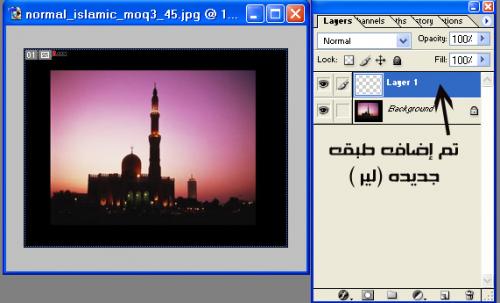
تطبيق بسيط عليها


الطبقه العلويه حددناها عن طريق Eidt ثم Free Transform


نحركها بالشكل الذي نريده


مع بعض اللمسات البسيطه


ملاحظه اضفت للصورة المصغره (الطبقه الثانيه ) ظل وسيتم شرحه لاحقا
* Background From Layer : تكرار الطبقه

* Layer Set : إنشاء ملف لتضع به مجموعة من الطبقات .


* Layer Set From Linked : إنشاء ملف يوضع به الطبقات المرتبطة بواسطة الرابط "Link" تلقائياً .


* Layer via Copy : تحدد له جزء من الصورة فينسخه و يجعله طبقة جديدة .


* Layer via Cut : تحدد له جزء من الصورة فيقوم تلقائياً بعملية قص و لصق في طبقة جديدة .


2- Duplicate Layer : نسخ الطبقة.


3- Delete Layer : حذف طبقة.


ستظهر لك قائمة وهي حذف :

* Layer : الطبقة التي حددتها انتى .


* Linked Layers : الطبقات المرتبطة معاً .


* Hidden Layers : الطبقات المخفية " التي انت جعلتها لا تظهر"
باخفاء العين من امامها


4- Layer Properties : يعرض خصائص الطبقة .


5- Layer Style : هذه القائمة لها خصائص مميزه فهي تضيف للصور

نوعاً من الحقيقة ،فبإمكانك أن تجعل للطبقة ظل و إضاءة و غير ذلك كما يلي :


* Blending Options : خصائص الكل وفيها يمكنك أن تخفت في جميع الالإعدادات التالية و غيرها من الوظائف.


* Drop Shadow : ظل للخارج.


كما فعلت فى التصميم السابق


* Inner Shadow : ظل للداخل.


* Quter Glow : إشعاع(توهج ) للخارج.


* Inner Glow : إشعاع ( توهج )للداخل.


* Bevel and Emboss : إعطاء الطبقة شكل أيقونة (بروز )


* Satin : عملية صقل.


* Color Overlay : طلاء الطبقة باللون الذي تختاره


* Gradient Overlay : طلاء الطبقة بألوان تدريجية.


* Pattern Overlay : طلاء الطبقة بأشكال تختارها( الباترون )


* Stroke : إحاطة الطبقة او الكتابه بحد (إيطار )


* Copy Layer Style : نسخ المؤثرات الخاصة بالطبقة.


* Past Layer Style : لصق المؤثرات الخاصة بالطبقة.


* Clear Layer Style : مسح جميع المؤثرات.


* Past Layer Style to Linked : لصق المؤثرات الخاصة الطبقة للطبقات المرتبطة معها.


* Global Light : تحديد مكان الإضاءة.


* Create Layer : جعل المؤثرات طبقة.


* Hide All Effect : إخفاء جميع المؤثرات.


* Scale Effects : مقياس للمؤثرات.


6- New Fil Layer : ملء الطبقة بأحد الأشياء التالية:


* Solid Color : ألوان عادية


* Gradient : ألوان تدريجية


* Pattern : الباترون أشكال أو صور


7- New Adjustment Layer :


* Levels : إنشاء سطوح .


* Curves : تحكم بالألوان .


* Color Balance : ميزان الألوان .


* Brightness/Contrast : سطوع و غموض .


* Hue/Saturation : تغيير الألوان .


* Selective Color : إنتقاء لون .


* Channel Mixer : مزج القنوات .


* Gradient Map : خريطة درجة ميل الألوان .


* Invert : عكس الألوان .


* Threshold : أسود و أبيض .


* Posterize : تحكم في دقة الألوان .


8- Change Layer Content : و هي قائمة خاصة بإعدادات طبقة السطوح

* Solid Color : ملء الطبقة بلون واحد .


* Gradient : ملء الطبقة بألوان تدريجية .


* Pattern : ملء الطبقة بصورة .


* Levels : تكوين سطح .


* Curves : تحكم بالألوان .


* Color Balance : ميزان الألوان .


* Brightness/Contrast : سطوع و غموض .


* Hue/Saturation : تغيير الألوان .


* Selective Color : إنتقاء لون .


* Channel Mixer : مزج القنوات .


* Gradient Map : خريطة درجة ميل الألوان


* Invert : عكس الألوان .


* Threshold : أسود و أبيض .


* Posterize : تحكم في دقة الألوان .

قائمة Select :


و هي خاصية "التحديد" و التي تحدد بواسطتها جزء من الصورة
أو كل الصورة لإجراء تعديل لها وتتكون هذه القائمة من :


شرح القائمة :


1- All : أي تحديد الصورة يالكامل


2- Deselect : إلغاء التحديد


3- Reselect : إعادة التحديد


4- Inverse : تعكس التحديد إن كان من

الداخل تجعله بالعكس يصبح من الخارج.


4- Color Range : بواسطتها يمكنك تحديد أي لون تريده


6- Feather : تجعل التحديد ناعم من الزوايا


7- Modify : بها قائمة وهي :


* Border : تجعل التحديد إطار


* Smooth : تجعل في زوايا التحديد إنحناء


* Expand : تجعل هي زوايا التحديد إنكسار


* Conract : تلغي الإنكسارات و الإنحناءات


شرح طريقه عمل Smooth: التى تجعل زوايا التحديد منحنيه نفتح صورة ونحددها عن طريق ادوات التحديد


ثم نختار Smooth من القائمه Select

ونحدد القيمه التى نريدها مثلا ( 5 )

ثم نذهب الى ستروك( stroke) فى قائمه Edit لعمل إيطار للصورة

النتيجه


9- Grow : تحدد لك ألوان تلقائياً


10- Similar : نفس الوظيفة السابقة


11- Transform Selection : التحكم بحجم وشكل التحديد


12- load Selection : إستيراد تحديد


13- Save Selection :حفظ تحديد


احدى طرق الدمج عن طريق القائمه Select

نقوم بفتح صورتين


نسحب احد الصور فوق الاخرى عن طريق اداة التحريك


ثم نذهب الى Select ثم الى load Selection


يتم تحديد الشكل بهذه الطريقة


ثم نذهب الى Select مره اخرى ونختار من القائمه Feather

ونختار القيمه التى نريدها اخترت هنا 30


فيتغير التحديد بهذه الطريقه


بعد ذالك نضغط على زر ديليت فى لوحه التحكم ( مسح )


وقد تحتاج الى مسح بعض الاطراف عن طريق الفرشه الضبابيه


يتبببببببببببببببببببببببببببببببببببببببببع
a
بسم الله الرحمن الرحيم

حياكن الله اخواتى


000000000000000000000

نستعين بالله


لم يبقى لنا فى قوائم الفوتوشوب الا اربعه اوامر وهي :


سيتم التطبيق على بعض الفلاتر فى نهايه الدرس

( انصح بفتح صورة او نص وتطبيق كل الفلاترعليها اولا باول لتري نتيجه كل فلتر بنفسك )


قائمه فلتر


الفلاتر ليست للحفظ فقط لجعلها مرجع ترجعن اليه لوقت الحاجه


لقد قسم الفوتوشوب فلاتره الاصلية الى 14 فئه بالاضافة الى 3 فلاتر مستقله كل فئه تحتوى على قائمه فرعيه تتضمن اسماء الفلاتر


last filter


اخر فلتر تم التعامل معه


الفلتر EXTRACT


تم نقل هذا الفلتر من القائمة IMAGE الى القائمة الفلاتر في الفوتوشوب 7 ويستخدم لعزل كائن عن خلفيته وتحويل الخلفية الى شفافة


كما يحتوي ايضا الصورة التي سيتم عزلها ويمكنك استخدام الاداة EDGE HIGHLIGHTER لتعليم الحافة وتعبا المناطق الخارجية


باستخدام الاداة FILL وايضا يمكنك حذف بعض مناطق الحواف المعلمة باستخدام الاداة ERASER وبعد الانتهاء من عملك تستطيع


نقر الزر PREVIEW لاجراء معاينة او نقر الزر CANCELلالغاء الامر اما اذا ضغطت على الزر OK تحصل على الكائن بعد اقتلاعه


من خلفيته وتعبئتها باللون الشفاف وتجدر الاشارة الى ان استخدام ادوات التحديد الاخرى والاقنعة يعطي نتائج افضل من الامر EXTRACT


........................


الفلتر LIQUIFY


تم نقل هذا الفلتر من القائمة IMAGE الى القائمة الفلاتر في الفوتوشوب 7 واضيفت اليه ثلاث ادوات جديدة هي اداة اليد والتكبير والتصغير واداة TURBULENCE


(الاضطراب) بانشاء مؤثرات النار والدخان والغيوم واصبح بمقدورك الان حفظ وتحميل الـــMESH وهذا ما يساعدك على تطبيق مؤثرك على نسخة منخفضة الدقة من الصورة ثم


حفظ الـــ MESH واعادة تحمليه على الصورة الاصلية يساعدك الخيار BACKDROP بتحميل صورتك الاصلية كما هي وراء النسخة التي تعمل عليها حاليا وتعديل تعتيمها .


ويشبه الفلتر التحويلات بامكانية تطبيقه على كامل الصورة او على تحديد منها ولكن لا يمكنك تطبيقه على تخطيط او على اداة الاقتطاع ولايمكن للنص القابل للتحرير ان يكون


موضوعا لهذا الامر غير انه في هذه الحالة يسالك الفوتوشوب اذا كنت ترغب بتحويل النص الى بكسلات قبل المتابعة وفي جميع الحالات (ماعدا حالة استخدام اداة الاقتطاع ) يبدو


خيار القائمة قابلا للاستعمال بغض النظر عما يمكنك او لايمكنك اجراؤه على الكائن في الفوتوشوب وتعتبر اتاحة استخدام هذا الخيار تحت كل الظروف والطبيعة غير الحدسية له هو


عمل مضلل وغير متقن لكنه يبقى اداة ممتعة.


وتتاح خياراته ايضا لاشكال الحجب (الاقنعة) بالنسبة للمناطق التي يمكن ان تتاثر باية اداة من هذه الادوات ويشير صندوق حوار هذا الامر الى هذه الاقنعة بــ FROZEN AREAS


اي المناطق التي لن تكون هدفا لاية تغييرات تنتج عن الفراشي الاخرى واذا رغبت بتغيير هذا القناع فان الاداة الاخيرة في شريط الادوات صندوق حواره تسمح بذلك وهناك طريقة


اخرى مفيدة لجعل المنطقة المتجمدة وذلك باستعمال قناة الفا لتحديد منطقة مسبقة التعريف كمنطقة متجمدة او عنصر الحجب .


ماذا تفعل بهذه المؤثرات الموجودة في صندوق حواره ؟ لست متاكد تماما لقد استخدمت احد هذه المؤثرات في خلفية احد الاشكال .ويمكننا ايضا ان نتوقع امكانية استخدام هذه


المؤثرات لتشويه الصورة فتبدو وكانك تنظر اليها من خلال الماء او الدخان واثناء محاولة تعلم المزيد عن هذه المؤثرات اضفت قليلا من السريالية الى صورة طبيعية .


...................

الفلتر PATTERN MAKER


كانت الاصدرات السابقة من الفوتوشوب تحتوي الامر DEFINE PATTERN الا ان الفلتر الجديد PATTERN MAKER


المتوضع تحت قائمة فلتر وسع المقدرة على انشاء نقوش وانسجة اكثرا تعقيدا ومايزال الامر القديم DEFINE PATTERN


موجودا تحت القائمة EDIT وتستطيع استخدامه عند الرغبة بانشاء نقوش سريعة وبسيطة ويقوم الفلتر بانشاء بلاطة النقش


عن طريق توزيع البكسلات الموجودة في العينة الماخوذة من صورتك وبحسب التعيينات التي تحددها يمكن ان يكون النقش


الناتج قطعة واحدة تغطي كامل الصورة وان تكون قطعا متعددة تملأ الطبقة بدون وجود حدود فاصلة وعندما تستخدم هذا الامر


يتم تعبئة الطبقة الفعالة بالنقش المولد لذلك اذا رغبت بالمحافظة على الصورة الاصلية اتبع احدى الطريقتين:


-استنسخ الطبقة قبل استخدام الامر PATTERN MAKER


-انسخ منطقة مصدر النقش الى الحافظة وفعل الخيار CLIPBOARD AS SAMPLE في صندوق


حواره الامر لاستخدام محتويات الحافظة في انشاء النقش.


ويمكنك انشاء النقش باتباع الخطوات التالية:


1.افتح الملف الذي ترغب باستخدامه كمصدر لانشاء النقش واستنسخ الطبقة


2.اجعل الطبقة المستنسخة فعالة واختر الفلتر


3.استخدم اداة التحديد المستطيل الموجودة في صندوق حواره الامر لانشاء تحديد ليتم استعماله


كنقش وقبل توليد النقش الاول يمكنك تحريك المستطيل التحديد او انشاء تحديد جديد


4.اذا اردت انشاء تحديد بسيط انقر على الزر GENERATE


5.يظهر النقش الجديد في الزاوية السفلى اليمنى من صندوق الحوار وتتغير الصورة لتعكس النقش الجديد في منطقة المعاينة الرئيسية


6.اذا اقتنعت بالنقش الاولي يمكنك حفظه باستخدام الزر SAVE PRESET PATTERN لتستخدمه لاحقا او اختر الزر OK


للعودة الى الصورة كما يمكنك عرض تنويع جديد للنقش بالنقر على الزر GENERATE AGAIN


7.اذا اخترت النقر على OK ستعود الصورة الاصلية ويتم تعبئة الطبقة المستنسخة بالنقش.


وساقدم فيما يلي شرحا للتحكمات التي تظهر في صندوق الامر:


المقطع TILE GENERATION يظهر في الزاوية العليا اليمنى لصندوق الحوار اذا رغبت بانشاء بلاطة واحده بحجم صورتك انقر الزر USE IMAGE SIZE اما اذا اردت


انشاء سلسلة من البلاطات الاصغر من الصورة الاصلية يجب عليك تحديد عرض وارتفاع البلاطة كما يمكنك تعيين ازاحة شاقولية او افقية للبلاطات OFFSET وتستخدم المنزلقة


SMOOTHNESS لضبط نعومة البلاطات وكلما ارتفع تعيينها كلما نقص ظهور حواف البلاطات وتستخدم المنزلقات SAMPLE DETAIL لزيادة تفاصيل العينة الاصلية


المتضمنة في النقش ولكن تذكر ان زيادة اي هاتين المنزلقتين ستزيد من زمن توليد النقوش وغالبا ماتكون القيم الافتراضية كافية.


المقطع PREVIEW يمكنك من معاينة الصورة الاصلية او النقش المولد


المقطع TILE HISTORY يتوضع في الزاوية السفلى اليمنى لصندوق الحوار وكلما نقرت على الزر GENERATE AGAIN يتم انشاء نقش بديل اضافي ويمكنك الاستمرار في


النقر حتى تحصل على 20 نقشا يتم تخزينها في هذا المقطع وتستطيع معاينتها متى اردت وحفظها واذا تجاوزت الرقم 20 يتم استبدال البلاطات الاقدم بالبلاطات الاحدث


.....................

Artistic


تستخدم هذه المجموعة الفلاتر الفنية التقليدية المقترنة مع التلوين والرسم والتصوير


تاثيرات هذا االفلاتر على هذه الصورة


لفلتر COLORED PENCIL


يضيف ضربات مائلة"بقلم الرصاص" ويملأ اجزاء الصورة بالابيض والرمادي او يسود "الورقة" في مسعى لجعلها تبدو مرسومة يدويا

باقلام الرصاص الملونة ويحتوي صندوق الحوار الفلتر 3 خيارات:

PENCIL WIDTH: يضبط كمية الصورة التي تبقى والتي تحول ضربات بقلم الرصاص

وتسمح التعيينات المنخفضة بمزيد من التفصيل وتغطية الورقة بشكل اكبر بينما تزيد التعيينات

العالية عرض الضربات وتسمح لمزيد من الصفحة ان يبدو من خلال الضربات.

STROKE PRESSURE: يحدد شدة الوان الصورة الباقية

PAPER BRIHTNESS: تسمح بجعل الورقة التحتية سوداء (صفر) او بيضاء (خمسين) او رمادية (الوسط)

-------


الفلتر CUTOUT


يحول الصورة الى تظليلات ورقية ملونة باستخدام اللونين الامامي والخلفي وينقص عدد الالوان الاخرى

في الصورة لانتاج صورة مبسطة قليلة التدرجات ويمكنك التحكم بمقدار التبسيط عن طريق الخيارات 3 التالية:

NO.OF LEVELS: يحدد عدد الالوان المستخدمة في الصورة الناتجة

EDGE SIMPLICITY : يتحكم بمدى التنعيم حواف الصورة لجعل هذه الحواف باشكال هندسية بسيطة.

EDGE FIDELITY: يسمح لك بتحديد مدى قرب الاشكال الجديدة من الصورة الاصلية.


--------


الفلتر DRY BRUSH


يعطي اثر التلوين بصبغ قليل جدا على الفرشاة فينتج ضربات ذات حواف ناعمة وبسيطة

يمكنها المحافظة على القليل او الكثير من تفاصيل الصورة بحسب تعيين الخيارات:

BRUSH SIZE: يضبط عرض ضربة الفرشاة.

BRUSH DETAIL: يتحكم بكمية التفاصيل في الصورة.

TEXTURE: يضبط اضافة الضجيج


----------

الفلتر FILM GRAIN


يضئء الصورة ويزيد تباينها عند اضافة الضجيج والخيارات هي:

GRAIN: يحدد كمية الضجيج المضافة.

HIGHLIGHT AREA: يضبط حجم المناطق المضاءة او المعتمة في الصورة

INTENSITY: يضبط كمية الاضاءة التي تظهر في مناطق اللمعان


---------


الفلتر FRESCO


هو فلتر تلوين اخر يسعى لاضافة حواف عاتمة الاشكال في الاشكال ويزيد التباين والاشباع والخيارات هي:

BRUSH SIZE: تتحكم بعرض ضربة الفرشاة

BRUSH DETAIL: يتحكم بكمية التفاصيل في الصورة.

TEXTURE: تضبط اضافة الضجيج

-------


الفلتر NEON GLOW


ينقص اشباع الصورة ويعيد تلونيها باللونين الامامي والخلفي ومن ثم يضيف مؤثر توهج باستعمال لون ثالث

يحدد في صندوق الحوار الفلتر وقد يكون المؤثر غريبا او مشعا بحسب اختيار الالوان الثلاثة وتتضمن التعيينات التالية:

GLOW SIZE: يحدد مدى تغطية منطقة الصورة بلون التوهج وتجعل التعيينات المنخفضة التوهج اضخم\

GLOW BRIGHTNEES: يتحكم بالضوء المحيط اكثر من سطوع التوهج .


-----------

الفلتر PAINT DAUBS


يعمل مثل مجموعة من المرشحات الاخرى وينتج عنه اي شيء ماعدا مؤثر التجصيص

وعمله مشابه لتغبيش الصورة واستعمال الفلتر FIND EDGES وانقاص الالوان فيها ويتضمن:

BRUSH SIZE: يحدد حجم مناطق انقاص الالوان

SHARPNESS: يطبق قليلا او كثيرا من الوضوح


----------


الفلتر PALETTE KNIFE


يحاول انشاء مؤثر تلوين باستخدام شفرة مزج الالوان اكثر من استخدام الفرشاة غير انه لا يضيف النسيج الذي تضيفه الشفرة

SOFTNESS: يحدد تعيين عما اذا كانت الضربات تمتزج مع بعضها او يكون لها حواف قاسية.

-----------

الفلتر PLASTIC WRAP


يضيف طبقة تغليف بلاسيتيكة الى الصورة ويضيف لمعان ويحسن الخطوط في الصورة وخياراته هي:

HIGHLIGHT STRENGTH: يتحكم بالسطوع المنعكس عن الغلاف البلاستيكي.

DETAIL: يحدد مدى التصاق الغلاف البلاسيتكي بالاشكال في الصورة.

SMOOTHNESS: يحدد مدى تطبيق نسيج التغليف البلاسيتكي.

--------------

الفلتر POSTER EDGES


ينقص عددالالوان في الصورة ويعلم عدد الخطوط المحيطة بالاشكال بالاسود لانتاج مؤثر الكليشة الخشبية. والخيارات هي:

EDGES THICKNEES: يحدد عرض الحافة بالبكسلات

EDGES INTENSITY: يحدد مدى تعليم الخط المحيط بالشكل

POSTERIZATION: يتحكم عدد الالوان في الصورة الناتجة

---------------


الفلتر ROUGH PSSTELS


يطبق الضربات بالبستيل على الصورة بالاعتماد على نسيج مضمن

او ملف ثان ويتحكم الخياران STROKE LENGTHطول الضربة و STROKE DETAIL

تفاصيل الضربة بما يوحي به اسميهما وتحتوي منطقة منفصلة من صندوق الحوار على تحكمات

TEXTUREويمكنك اختيار الخيارات من القائمة المنبثقة او اختيار TEXTURELOAD لتحميل اي ملف بتنسيق

فوتوشوب بشرط الا يكون من النمط BITMAP ومن ثم اخت تعيينا لــSCALING من 50% الى 200%

لتحديد حجم النسيج بالنسبة للصورة واختر قيمة لــRELIEF من 0 الى 50 للتحكم بمدى تعتيم المناطق المعتمة

في ملف النسيج ويمكنك تحديد اتجاه الاضاءة (الخيار LIGHT DIRECTIOM) بخطوة 45 ويمكنك عكس النسيج (الخيار INVERT) قبل تطبيقه.


--------------


الفلتر SMUDGE STICK


يبدو مشابها للبستيل اللملطخ والخيارات هي:

STROKE LENGTH: يحدد طول الضربات التطليخ

HIGHLIGHT AREA: يتحكم بمدى توسع المناطق الاسطع في الصورة بزيادة السطوع

INTENSITY: يحدد مقدار الزيادة في تباين الصورة


-------------

الفلتر SPONGE


يعطي اثر التلوين بالاسفنجة ويمكنك ضبط حجم ونعومة الاسفنجة .....الخ والخيارات هي:

BRUSH SIZE:يحدد حجم الاسفنجة

DEFINITION:يجعل اغمق او اقرب الى الصورة الاصلية

SMOOTHNESS:يسمج بالتحكم بمدى ضبابية او تغبيش حواف ضربات الاسفنجة


-------------


الفلتر UNDERPAINTING


ينتج مؤثر التلوين الزيتي الواقعي مع تحكمات مماثلة لتحكمات الفلترROUGH PSSTELS والخيارات هي:

BRUSH SIZE: يحدد عدد ضربات الفرشاة

TEXTURE COVERAGE: يحدد مقدار الكنفا المسموح بالرؤية خلالها

تحكمات TEXTURE: تعمل بشكل مشابه تماما لتحكماتTEXTURE في الفلترROUGH PSSTELS


----------------


الفلتر WATERCOLOR


ينتج نسيجا مماثلا للتلوين المائي ولكنه يميل الى التعتيم الصورة

الفلتر الثاني هو :BLUR


فلاتر BLUR كل واحد منها يقوم بالتغبيش بشكل مختلف قليلا وتعطي مؤثرا اجماليا يجعل الانتقالات بين مناطق الالوان المختلفة مصقولة

باخذ متوسط الالوان البسكلات في نقاط الانتقال.


وتتضمن هذه الفئة الفلاتر التالية:


BLUR - BLUR MORE - GAUSSIAN BLUR - MOTION BLUR - RADIAL BLUR - SMART BLUR


الفلتر BLUR


ينعم هذا الفلتر الصور بكمية محددة سلفا لانه لايظهر صندوق حوار وبما انه يستعمل نفس المعالجة الاساسية


للفلتر GAUSSIAN BLUR الذي يسمح لهم بتحديد مقدار التغبيش حسب الحالة ويكون المؤثر صعب التمييز وخصوصا على الصور عالية الدقة

--------

الفلتر BLUR MORE


يكافئ هذا الفلتر تطبيقات عديدة للفلتر BLUR وقد لاتستخدم هذا الفلتر غالبا لان الفلتر GAUSSIAN BLUR يعطي نفس النتائج بدقة عالية

--------

الفلتر GAUSSIAN BLUR


يحتوي هذا الفلتر المنزلقة RADIUS التي تاخذ قيمتها من 0.1 الى 250 بكسل وهي تسمح لك بتحديد دقيق لكمية التغبيش

التي ترغب بتطبيقها على الصورة ويمكنك استعمال الحقل الموجود فوق المنزلقة لادخال قيمة عالية الدقة وتحذف القيم الاعلى من 20

او نحو ذلك جميع التفاصيل من الصورة وتترك سديما لونيا وكلما ارتفعت قيمة RADIUS كلما ازداد اثر الفلتر


--------


الفلتر MOTION BLUR


يقوم هذا الفلتر بتغبيش البكسلات باتجاه وحيد فقط لينشئ مؤثر كائن متحرك ويعمل هذا الفلتر بشكل افضل

عندما يتوضع الكائن المركزي في الصورة على خليفة مستوية الى حد ما وفاتحة الالوان ويمكنك تحديد

مسافة مؤثر التغبيش الخيار DISTANCE والزاوية الخيار ANGLE بادخال قيم في الحقلين واذا لم تكن جيدا

في الهندسة يمكنك تحديد قيمة الزاوية بسحب الخط حول الدائرة وتتغير قيمة ANGLE من -90 الى 90 بينما تتغير

قيمة DISTANCE من 1 الى 999 بكسل


-------

الفلتر RADIAL BLUR


ينشئ هذا الفلتر مؤثر تغبيش دائري مثل الخيار RADIAL في اداة التدرج GRADIENT وتبدو البكسلات المغبشة

اما تدور الخيار SPIN حول الدائرة او تبتعد عن مركزها ويتحكم الخيار AMOUNT بشدة التغبيش وهذا يكافئ تعيين

نصف القطر RADIUS للخيار ZOOM او تحديد اتجاه دوران للخيار SPIN ويمكنك نقل مركز مؤثر التغبيش بالنقر والسحب

في نافذة معاينة صندوق الحوار (ليست نافذة معاينة حقيقية وانما عبارة عن مؤثر تخطيطي)ولديك ثلاثة خيارات للنوعية الخيار QUALITY

وهي BEST- GOOD- DRAFT

----------

الفلتر SMART BLUR


يقوم هذا الفلتر بتغبيش مناطق التغييرات اللونية غير الهامة ويترك الحواف على حالها

وهو مماثل لمؤثر تغبيش قناة LIGHTNESS (الاضاءة) في نمط الالوان LAB,وتحدد قيمتا RADIUSوTHRESHOLD مدى تطبيق التغبيش

ومستوى عتبة السطوع BRIGHTNESS عند تطبيق المؤثر, وعندما تحدد قيمة مرتفعة للعتبة THRESHOLD فان الفلتر لايرى

حوافا تقريبا اما اذا طبقت الفلتر FIND EDGES(كشف الحواف)وبعد ذلك استخدمت تعيينا منخفضا للخيار THRESHOLD

لهذا الفلتر سترى خطوطا قليلة جدا وهذا مايحدث عند تعيين THRESHOLD على قيمة عالية في هذا الفلتر وتحصل على تغبيش

ضمن مناطق لونية ضخمة ويطبق الخيار EDGE ONLY في القائمة المنبثقة MOFE الفلتر بالابيض على خلفية سوداء


بينما يعطي الخيار OVERLAY EDGE الحواف البيضاء في الصورة ويمكن ان يكون هذا الفلتر مفيدا جدا في انشاء

الاقنعة وهو ايضا مفيدا جدا في مشاريع وضع اللمسات الاخيرة على الصور عندما تحتاج لتغبيش المستويات اللونية TONE للجلد

بدون التاثير على وضوح الصور الاساسية.


يتبببببببببببببببببببببببببببببببببببببببببببببببببببببببببببببببببببع
a
الفلتر الثالث BRUSH STROKES


تعمل هذه الفلاتر على مؤثرات الوسط الطبيعي مثل فلاتر ARTISTIC (في نطاق التلوين هذه المرة)


وتحذف فلاتر BRUSH STROKES بشكل عام التفاصيل وتضيف نسيجا الى الصورة وتتالف من الفلاتر التالية:


-ACCENTED EDGES

-ANGLED STROKES

-CROSSHATCH

-DARK STROKES

-INK OUTLINES

-SPATTER

-SPRAYED STROKES

-SUMI-E


الفلتر ACCENTED EDGES


يشدد هذا الفلتر الحواف في الصورة وهو يشبه ضم الفلتر TRACE CONTOUR (كشف المستويات)مع الفلتر FIND EDGES (كشف الحواف)

واثره يقع بين اثري هذين الفلترين وتتالف تحكماته من:

EDGE WIDTH: يتحكم بعرض الحواف المستقصية

EDGE BRIGHTNESS: يحدد عما اذا كانت الحواف بيضاء او سوداء او بينهما

SMOOTHNESS: يتحكم بعدد المناطق التي يتم كشف حوافها , ويكون العدد ضغيرا عند التعيينات العالية.


---------

الفلتر ANGLED STROKES


يطبق هذا الفلتر ضربات فرشاة مع امكانية تغيير الزاوية في المناطق اللونية المختلفة للصورة

ويتم التحكم بذلك عن طريق المنزلقة DIRECTION BALANCE وتجبر التعيينات العالية والمنخفضة الضربات

على ان تكون باتجاه واحد غالبا , اما التعيينات المتوسطة فانها تمزج بينها , وتسمح المنزلقة STROKE LENGTH

باختيار الاطوال ويتم التحكم بتعريف ضربات الفرشاة باستخدام المنزلقة SHARPNESS .

--------

الفلتر CROSSHATCH


يطبق هذا الفلتر ضربات الفرشاة متباعدة مائلة بزاويا 90درجة ويمكنك التحكم بالخيار STROKE LENGTH و

SHARPNESS الذي يعرف الضربة و STRENGTH الذي ينتج اثر التنفير EMBOSS

-------

الفلتر DARK STROKES


ينتج ضربات تظليل شبكي CROSSHATCH ايضا ويمكنك ضبط المنزلقة BALANCE


وتجعل التعيينات العالية والمنخفضة الضربات في اتجاه وحيد بينما تمزج التعيينات المتوسطة اتجاهات الضربات ,


وتحدد المنزلقتان BLACK INTENSITY و WHITE INTENSITY مدى الالوان الغامقة والفاتحة بالترتيب .

------

الفلتر INK OUTLINES


يعمل بشكل مشابه للفلتر DARK STROKES الا انه يمكنك التحكم بـ STROKES LENGTH ولايمكنك التحكم بزاوية الضرب

ويقوم هذا الفلتر ايضا برسم حدود العناصر في الصورة.


------


الفلتر SPATTER


يعمل هذا الفلتر بشكل مشابه لضم الفلترين RIPPLE و DIFFUSE معاً , ويعطي صورة تبدو وكانها انشات


من قطرات تلوين خفيفة ويحتوي صندوق حواره على منزلقتين فقط


SPRAY RADIUS: يتحكم بمدى البعد المسموح به للقطرات بتجاوز مناطق الالوان المختلفة


SMOOTHNESS: يضبط مؤثر التموج RIPPLE وتحذف التعيينات الاعلى من 15 التموجات معا

بينما يجعل التعيين الادنى لهذا الخيار وهو "1" الصورة اقل قابلية للتمييز الى حد ما.

------

الفلتر SPRAYED STROKES


يضيف هذا الفلتر ضربات مبخوخة ناعمة ويسمح بالتحكم بزاوية الضربات وطولها وعرضها وتأخذ المنزلقة STROKES LENGTH

قيمتها في المجال 0 الى 20 , بينما تتجكم المنزلقة SPRAY RADIUS بمدى تباعد القطرات عن محور الضربة وتحتوي

القائمة المنبثقة STROKE DIRECTION اربعة خيارات:


VERTICAL-LEFT DIAGONAL-HORIZONTAL-RIGHT DIAGONAL


--------------

الفلتر SUMI-E


يحاكي طريقة تلوين يابانية تستعمل الكثير من المناطق المعتمة وضربات ناعمة الحواف ويتغير

STROKE WIDTH من 3 الى 15 و STROKE PRESSURE من 0 الى 15 , وتحدد المنزلقة CONTRAST

كمية التباين المضاف الى المناطق الغامقة والفاتحة في الصورة الاصلية فتزيد التعيينات العالية التباين بينما تحافظ التعيينات

المنخفضة على المستويات التباين الموجودة.


مجموعة الفلاتر DISTORT


تسمح الفلاتر بمحاكاة مؤثرات التجسيم MODEL ثلاثية الابعاد وتتالف هذه الفلاتر من:

-DIFFUSE GLOW

-DISPLACE

-GLASS

-OCEAN RIPPLE

-PINCH

-POLAR COORDINATES

-RIPPLE

-SHEAR

-SPHERIZE

-TWIRL

-WAVE

-ZIGZAG


------------------

الفلترDIFFUSE GLOW


يضيف هذا الفلتر هالة متوهجة من اللون الخلفي الى المناطق الافتح من الصورة وتتالف تحكماته من:


GRAININESS:يحدد مقدار الضجيج الذي يطبق على المناطق المعتمة في الصورة

GLOW AMOUNT:يتحكم بمقدار التوهج المطبق

CLEAR AMOUNT:يتحكم بمقدار حذف الصورة لاضافة التوهج

------------

الفلترDISPLACE

يعيد هذا الفلتر ترتيب الصورة الموجودة في هئية اخرى بالاعتماد على قيم السطوع في صورة اخرى ويمكنك

استعمال اي ملف له تنسيق فوتوشوب ماعدا الملفات ذات النمط BITMAP كخريطة للتشتيت ولقد ضمت ادوبي

ملفات عدة في مجلد DISPLAECEMENT MAPSيمكنك استخدمها لتجريب التشتيت (المجلدDISPLAECEMENT MAPS

موجود في المجلد PLUG-INS)فالنقش STREAKS مثلا ينشئ مؤثرا مشوها للانعكاس على سطح الماء كما لو ان الصورة قد انعكست على سطح النهر.

وتحرك الالوان الرمادية المتوسطة المستوى في خريطة التشتيت بكسلات الصورة المستهدفة بالمقدار الاقل بينما تحركها الالوان الغامقة

في اتجاه مائل وتحركها الالوان الفاتحة في الاتجاه المعاكس ويحدد الخياران VERTICAL SCALEو HORIZONTAL SCALE

المسافة العظمى المسموح بها لتحريك البكسلات فاذا كانا معينين على 1 فان اكبر مسافة يمكن تحريك البكسلات اليها هي 128 بكسل

وعند زيادة الرقم تتم زيادة المسافة العظمى ومن ثم يمكنك تحديد كيفية ضبط خريطة التشتيت (الجزءDISPLAECEMENT MAPS)

لتلائم حجم الصورة المستهدفة باستخدام stretch to fit الذي يقوم بتقييس SCALE الصورة او باستخدام TILE الذي يكرر الصورة

وللتعامل مع البكسلات التي تتم ازاحتها خارج حواف الصورة اختر WRAP AROUND الذي يحرك البكسلات الى الجانب الاخر

من الصورة او اختر REPEAT EDGE PIXELS الذي يقوم بتعبئة البقع الخالية على الحواف بالوان البكسلات

المجاورة وعندما تنقر على الزر OK يطلب منك صندوق حوار فتح اختيار صورة لخريطة التشتيت وعندما تنقر OK ثانية يتم تطبيق المؤثر على الصورة.

-----------

الفلتر GLASS


يستعمل هذا الفلتر خرائط التشتيت لجعل الصورة تبدو وكانك تنظر اليها عبر صحفية زجاجية والتحكمات المتاحة هي التالية:

TEXTURE MAP:يضبط النسيج السطحي للزجاج.

DISTORTION:يؤثر على مقدار تشويه الزجاج للصورة.

SMOOTHNESS:يتحكم بصفاء الزجاج

TEXTURE:يسمح باختيار الانسجة المضمنة او تحميل ملف ملون او رمادي له تنسيق الفوتوشوب

SCALING:يسمح لك بتقييس النسيج من 50%الى 200%

الخيار INVERT:يسمح لك بعكس النسيج الزجاجي قبل تطبيق الصورة

----------

الفلترOCEAN RIPPLE

يضيف هذا الفلتر تموجات الى الصورة ويحتوي هذا الفلتر البسيط خيارين فقط ويمكنك تعيين

RIPPLE SIZE كما يمكنك تغيير المنزلقة RIPPLE MAGNITUDE للتحكم بمقدار تحريك البكسلات باتجاه محور التموج او بعيدا عنه.


---------

الفلترPINCH

ينشئ هذا الفلتر انتفاخا نحو الداخل او الخارج في مركز الصورة وتاثيره مماثل لتاثير الفلتر

SPHERIZE الا ان انتفاخ ليس دائريا بالضرورة لانه يتم تشكيله بما يتناسب مع ابعاد الصورة وياخذ

الخيار AMOUNT قيمة في المجال-100%الى 100% وتنشئ القيم السالبة انتفاخا نحو الخارج


بينما تنشئ القيم الموجبة انتفاخا نحو الداخل وقد لاتجد للوهلة الاولى اية فائدة من هذا الفلتر غير انه مفيد جدا

كاداة انتاجية وعندما تتقنه يمكنك تصغير انف عارضة الازياء قليلا او تكبير او تصغير فمها.


وعند استعمال هذا الفلتر من الافضل وضع قطعة التي تريد فلترتها في صورة مستقلة ومن ثم

يمكنك بعد ذلك تكبير حجم الكنفا CANVAS لتتاح لك السيطرة الكلية على المكان الذي تعمل عليه

وبما ان هذا الفلتر يؤثر على مركز التحديد لذلك يجب التاكد من ان المنطقة التي تطبق عليها الفلتر موجودة في مركز المنطقة المفلترة.


--------

الفلتر POLAR COORDINATES


ياخذ الاحداثيات XوY لكل بكسل ويحولها الى احداثيات قطبية او يعاملها كاحداثيات

قطبية ويحولها الى احداثيات متعامدة وهو يشوه الصورة بشكل متطرف ويزودك هذا الفلتر بالطريقة الوحيدة لجعل النص على الدائرة في الفوتوشوب

-------

الفلتر RIPPLE

يستعمل كفلتر تشويه يدوي ويحتوي صندوق حواره شبكة وخطا منحنيا يمكنك ضبطه لتحديد

انحناء الصورة او تشويشها وبعد ان يتم تحديد شكل التشويه فان الخيار الباقي يحدد كيفية

التعامل مع المساحات التي تتركها العملية فارغة,وهكذا يمكنك اختيار warp around لاستبدال البكسلات

التي تنتقل الى الجانب الاخر من الصورة او يمكنك تحديد repeat edge pixels للتعبئة باستخدام الالوان


الماخوذة من البكسلات الملاصقة وبما ان الفلتر يشوه فقط في اتجاه عامودي لذلك يجب


تدوير الصورة 90 درجة لتطبيقه بالاتجاه الاخر ويمكن لهذا الفلتر القيام بعمل ممتاز لمحاكاة طيات الثياب.


-------


الفلتر SPHERIZE

ينتج هذا الفلتر انتفاخا دائريا في مركز الصورة يشبه الفلتر pinch وتعطي القيم السالبة للخيار amount


انتفاخا نحو الداخل بينما تعطي القيم الموجبة انتفاخا نحو الخارج ويمط الخيار horizontal only


الصورة بواسطة اسطوانة تخيلية متوضعة على قاعدتها بينما يمط الخيار vertical only بواسطة اسطوانة تخيلية متوضعة على جانبها.


-------


الفلترTWIRL

يدور هذا الفلتر الصورة بكمية يحددها المستخدم(الخيار ANGLE) وتنتج الاعداد الموجبة دوامة باتجاه عقارب الساعة


بينما تولد الاعداد السالبة دوامة بعكس عقارب الساعة.


-------

الفلتر WAVE

يسمح هذا الفلتر بتحديد عدد الموجات ونمطها ومطالها وهو نسخة موسعة من الفلتر RIPPLE


ويعتبر احد اكثر الفلاتر الاصلية تعقيدا وياخذ الخيار NUMBER OF GENERATORS


وتولد التعيينات العالية نقوشا اكثر تعقيدا ويحدد الخياران WAVELENGTH طول الموجة و AMPLITUDE


المطال حجم الموجات اما قيم MAX الاعلى و MIN الاقل ويحدد الخيار SCALE ألتقييس الاثر النسبي للموجات

في المستويين الافقي HORZ والافقي VERT

ويسمح القسم TYPE في صندوق الحوار باختيار موجة جيبية SINE او مثلثية TRIANGLE


او مربعة SQUARE ويمكنك اختيار WRAP AROUND او REPEAT EDGE PIXELS


تعيينات عشوائية وبالرغم من ان هذه التعيينات لايمكن توقعها فانها تتبع عموما الوسطاء في التعيينات


الاخرى في صندوق الحوار هذا ويمكن الحصول على مؤثرات ممتعة ولايمكن توقعها بتطبيق الفلتر WAVE


على قنوات الصورة بشكل فردي وتغيير التعيينات قليلا في كل قناة.


-------


الفلتر ZIGZAG


يستنسخ اثر سقوط حصاة في بركة والتموجات الصادرة عن نقطة سقوط الحصاة في الماء

هي تاثير الفلتر ZIGZAG وكما ترى فان POND RIPPLES تموجات البركة هو واحد


من ثلاثة خيارات لــــ STYLE وينشئ الخيارات الاخرى


وهما OUT FROM CENTER و AROUND CENTER تموجات ذات اشكال مختلفة


تصدر من مركز الصورة ويحتوي صندوق الحوار نافذة معاينة تقليدية ونافذة معاينة التخطيط الشبكي التي تظهر


شكل التموجات وتسمح المنزلقتان الموجودتان بضبط الخيار AMOUNT والخيار RIDGES.

مجموعة فلاتر NOISE


الضجيج في الفوتوشوب هو ماتراه من تشويش على شاشة التلفزيون

وتعرف ادوبي الضجيج بانه "بكسلات ذات مستويات لونية موزعة عشوائيا"


وبما ان الضجيج يولد عشوائيا فان اضافته الى الصورة هي احدى اسرع الطرق

لانشاء نسيج متناسق المظهر فهو طريقة جيدة لتخشين سطح ناعم مبالغ في كماله

مثل السطح الغير متقن الذي تنشئه اداة الاصبع SMUDGE او اداة الختم المطاطي RUBBER STAMP


وقد تم تصميم فلاتر هذه الفئة لاضافة وحذف الضجيج.


والفلاتر هم


-ADD NOISE


-DESPECKLE


-DUST&SCRATCHES


-MEDIAN

-------------


الفلتر ADD NOISE


يضيف هذا الفلتر كمية محددة من الضجيج الى الصورة (الخيار AMOUNT)

ويمكن توزيع الضجيج بترتيب منتظم (UNIFORM) او بترتيب غوصي (GAUSSIAN)

اكثر عشوائية ويضيف الخيار MONOCHROMATIC ضجيجاً رماديا بدلا من الضجيج
الملون ويعتبر هذا الفلتر بداية طيبة لانشاء انسجة مختلفة وكثيرة ويمكنك اذا احببت تجريب

الانماط الاخرى من الضجيج ويعتبر الفلتران ARTISTIC--->FILM GRAIN و GRAIN--->TEXTURE

خيارين جيدين وتقدم عدة مجموعات من الفلاتر الاضافية مثل(KTP - PHOTOOPTICS - EYE CANDY ) فلاتر ضجيج


------------


الفلتر DESPECKLE

يحاول هذا الفلتر البحث عن الضجيج وحذفه ويحذف عموما الحبيبات والنقوش المتموجة

من الصور الممسوحة ضوئيا ولا يوجد صندوق حوار له لانه بدون خيارات ويوقم بتغبيش

الصورة قيلا ويعيد مجالا كاملا من المستويات اللونية الرمادية الى الصورة واذا انقصت

عدد الالوان في صورتك بشكل متوسط يستطيع هذا الفلتر استعادة المجال الكامل للقيم.


-----------


الفلتر DUST&SCRATCHES


يقوم هذا الفلتر بايجاد البكسلات المختلفة كثيرا عن البكسلات المجاورة لها بفضل

الاختلافات الضخمة في قيم السطوع ويقوم بتعئبة هذه المناطق باللون الذي يحيط بها

وهو طريقة فعالة الى حد ما لحذف الغبار والخدوش الممسوحة في الصورة, ويمكنه

ايضا حذف الاشياء مثل البريق في موضوع العين وتحدد قيمة THRESHOLD

الفرق المطلوب بين المستويات سطوع الغبار والخدوش وبين المستويات سطوع المنطقة

المحيطة كي تتاثر بالفلتر, ويجب ان تكون هذه القيمة عالية قدر الامكان للحفاظ على

تفاصيل الصورة وتحدد قيمة RADIUS كبر منطقة التجاور وكلما زاد هذا العدد كلما زاد تغبيش الصورة.


-----------


الفلتر MEDIAN

يقوم هذا الفلتر بتنعيم المناطق في الصورة عن طريق اخذ متوسط قيم الوان البكسلات

ضمن مسافة معينة تحددها قيمة الخيار RADIUS ويعتبر الفلتر تنظيف صور LINE ART

(اشكال وحيدة اللون مستخدمة للشعارات والاشكال الفوتوغرافية الخاصة) الممسوحة وعندما

يستعمل هذا الفلتر على الصورة مثلمة او وسخة من هذا النوع يقوم بتنعيم الخطوط وبحذف

العلامات المتناثرة وعندما يستعمل على صورة فوتوغرافية يقوم بانقاص عدد الالوان

الكلي في الصورة ويبسط شكلها ويمكن استعمال هذا الفلتر ايضا لمحاكاة

التلوين بالالوان المائية وربما تفضله على الفلتر WATERCOLOR


------------------------


مجموعة فلاتر pixelate


تنتج هذه الفلاتر مؤثر تكبير الصور منخفضة الدقة بدون الاستيفاء

اذ يتم انشاء البكسلات "المكبرة"من جميع البكسلات الملونة المتشابهة

في منطقة ويتم اخذ متوسط الالوان حتى تبدو اكثر تشابها وتتالف هذه المجموعة من الفلاتر التالية:


-color halftone

-crystallize

-facet

-fragment

-mezzotint

-mosaic

-pointillize


---------------


الفلتر color halftone

ينتج هذا الفلتر مؤثرا فنيا شعبيا يحتوي بقعا ضخمة ذات الوان تدرج رمادي(halftone)

ويتم تحويل كل قناة في الصورة الى بقع ملونة ويحدد سطوع البكسلات المستبدلة حجم هذه البقع

وتستطيع تحديد القطر الاعظمي(الخيار max.radius) للبقع وزوايا الشاشة (الخيار screen angles)

لكل قناة لونية وعندما تكون الصور رمادية تستطيع استخدام قناة 1 فقط بالرغم من انه


يمكنك ادخال اعداد في الحقول الثلاثة الاخرى وبالمثل عندما تكون الصور من النمط rge


فان القناة 1 هي الاحمر والقناة 2 هي الاخضر والقناة 3 هي الازرق اما عندما تكون


الصور من النمط cmyk فان القناة 1 هي الازرق السماوي والقناة 2 هي الارجواني والقناة 3 هي الاصفر والقناة 4 هي الاسود


--------------


الفلتر crystallize


ينشئ هذا الفلتر اشكالا مغلقة خشنة باخذ متوسط الوان البكسلات المتجاورة


وتنتج التعيينات المنخفضة مؤثرا فنيا منقطا بينما تجعل التعيينات العالية الصورة تبدو وكانها تشاهد من خلال باب حجيرة.


--------------


الفلتر facet

يجمع هذا الفلتر الالوان ويجعل الحواف مستقيمة لانشاء اشكال هندسية -تجميع الالوان- من عناصر الصورة ولايملك الفلتر صندوق حوار.


-------------


الفلتر fragment

ينشئ هذا الفلتر اربع نسخ من الصورة مزاحة قليلا عن بعضها البعض لاعطاء مؤثر "رؤية رباعية" موزعة

------------


الفلتر mezzotint


ينتج هذا الفلتر نقوش شاشة نحاسية خاصة تستعمل لانشاء الوان تدرج الرمادي


ويمكنك اختيار احد اربعة حجوم للبقع (dot) وثلاثة حجوم للخطوط (line)


وثلاثة حجوم للضربات (stroke) غير نظامية والقائمة المنبثقة type هي الخيار الوحيد.


ويتضمن صندوق الحوار نافذة معاينة ضخمة جدا لانه من الصعب روية المؤثر الحقيقي

في منطقة صغيرة من الصورة ويعمل هذا المؤثر بشكل افضل على الصور الضخمة ذات الدقات العالية


والفلتر قبيح عند تطبيقه على الصور بدقة 72ppi (نقطة في البوصة) ويبدو جيدا في الصور الرمادية

والمطبوعة ويمكن تغيير هذا الفلتر بسهولة الى فلتر noise باستخدام امر fade .


-----------


الفلتر mosaic


ينتج هذا الفلتر المؤثر التقليدي الاكثر تنقيطا عن طريق توليد كتل مربعة من اللون

في اي مكان لمسافة تتراوح من 2 الى 200 بكسل في احد الجوانب وحتى يصبح

الفلتر اكثر جمالا يمكنك ضمه مع احد الفلاتر distort لجعل اشكال الكتل عشوائية نوعا ما.


----------


الفلتر pointillize


يحول هذا الفلتر الصورة الى صورة طبق الاصل من التلوين النقطي

بانشاء بقع من اللون ويختلف هذا الفلتر عن الفلتر color halftone بان

الالوان الناتجة هي نفس الوان الصورة بدلا من بقع الالوان الاساسية ويتم

وضع البقع عشوائيا في الصورة ويتم وضع اللون الخلفي بينها ليعلب الورقة او لون الكنفا.


يتبببببببببببببببببببببببببببببببببببببببببببببببببببببببببببببببببببببببببببببببببببببببببببببع
a
مجموعة فلاتر RENDER


ان فلاتر RENDER الستة لاتشترك بالخصائص كثيرا

اذ ينشئ الفلتران CLOUDS الغيوم بينما يضيف الفلتران

LENS FLARE و LIGHTING EFFECTS اضاءة وظلالا مرافقة للصورة

ويستخدم الفلتر TEXTURE FILL صور التدرج رمادي لانشاء انسجة ثلاثية الابعاد

والفلترLIGHTING EFFECTS هو الفلتر الاصلي الاكثر تعقيدا

ويتطلب كمية ضخمة من الذاكرة حتى يعمل وتتضمن هذه المجموعة الفلاتر التالية:


-3D TRANSFORM

- CLOUDS

-DIFFERENCE CLOUDS

-LENS FLARE

-LIGHTING EFFECTS

-TEXTURE FILL


--------------------------

الفلتر 3D TRANSFORM


يحور هذا الفلتر اجزاء الصورة التي تبدو مجسمات ثلاثية الابعاد وقد اضيف

في الاصدار الخامس ويعتبر من اكثر فلاتر الفوتوشوب صعوبة وتعقيدا صحيح انه قد لايحوي

تحكمات كثيرة مثل LIGHTING EFFECTS الا انه معقد بما يكفي ويسمح لك بانشاء تخطيط شبكي

في المنطقة من الصورة ومن ثم يمكن استخدام التحكمات ثلاثية الابعاد التقليدية لتعديل الصورة ضمن

الشبكة وتوجد تعليمات استخدام هذا الفلتر في نظام المساعدة الفورية وليست في الدليل المطبوع لذلك لاتياس اذا لم تجد المواصفات في الدليل .

ويعتبر الفلتر فكرة رائعة غير انه يجب الانتباه الى ان يكون التحريك معقولا في اغلب الصور اذا يمكنك تدوير

منطقة دائرية ولكن بدون ان يكون لها خلفية لذلك اذا بالغت في التدوير ستصبح خارج الصورة وتحصل

على مساحة فارغة واذا حددت الاداة CYLINDER يمكنك اضافة وحذف النقاط التحكم او التبديل

بين النقاط المنحنى وبين نقاط الزوايا كما تفعلفي برنامج ILLYSTRATOR .وعندما يبدو لك ان الكائن

الذي تقوم بتدويره سيصبح خارج الصورة يمكنك تشذيبه مقدما لتشويه الصورة وهذا يسمح لك مثلا:بتحوير

النص حول اسطوانة وتشذيب الاسطوانة بجميع الطرق وهو يتيح لك ايضا اجراء ضبط ضئيل لمواقع الكائنات

ويندر ان يعطي الفلتر الاثر المطلوب


----------


الفلتر CLOUDS

ينشئ هذا الفلتر غيوما ولا يملك صندوق حوار لان خياراته الوحيدة هي الالوان

التي يستخدمها وينشئ اللونين الامامي والخلفي غيوما عشوائية ناعمة

واذا ضغطت OPTION/ALT اثناء اختيارك الفلتر يتم انشاء غيوم ذات تباين

اعلى وحواف اقسى والتطبيقات المتكررة للفلتر تقوي المؤثر.


----------


الفلتر DIFFERENCE CLOUDS

ينشئ هذا الفلتر غيوما بالاعتماد على اللونين الامامي والخلفي

والالوان الموجودة في الصورة وبما انه ياخذ الوان الصورة بعين


الاعتبار فانه لايغطي الصورة بالطريقة التي يقوم بها الفلتر CLOUDS


ويضيف بدلا من ذلك نقشا ناعما فوق الصورة.


----------


الفلتر LENS FLARE


ينتج هذا الفلتر تاثير الضوء النكسر في العدسات المحدبة ويمكنك اختيار احدى ثلاث

عدسات وتستطيع تحديد مستوى سطوع التوهج وتحتوي النافذة المعاينة في


صندوق الحوار صليبا قابلا للحركة يسمح لك بتحديد موضع مركز التوهج.


----------


الفلتر LIGHTING EFFECTS

يضيف هذا الفلتر اضاءة الى الصورة لذلك يسمح باختيار سمات سطح

الصورة ولون وشدة الضوء ومداه ويمكنك اضافة خريطة التنفير

(الخيار TEXTURE CHANNEL) الى المزيج لاستعماله

كخريطة نسيج لتعريف البقع العالية والمنخفضة في الصورة

وهكذا يتم انشاء سطح مظلل ثلاثي الابعاد وهذا الفلتر الذي

يبدو معقدا هو اسهل طريقة لانشاء مؤثرات التنفير وغيرها

من المؤثرات الثلاثية الابعاد ويمكنك اختيار نمط الاضاءة

(LIGHT TYPE) وشدتها وخصائص السطح الذي ينكسر الضوء فيه او يمتصه.


ويمكن ان يكون الخيار TEXTURE CHANNEL طبقة او قناة لونية

او قناة الفا وتستطيع اعتبار المناطق البيضاء المرتفعة او المنخفضة

كما تريد (الخيار WHITE IS HIGH ) وتسمح المنزلقة HIGH بضبط مدى الارتفاع


---------


الفلتر TEXTURE FILL


يكرر هذا الفلتر نسخ صورة تدرج رمادي عدة مرات في نافذة الصورة وهو مصمم

حتى يستخدم قناة الفا لانشاء قناع التحديد او الخريطة تنفير لاستعمالها في

قناة الفلتر LIGHTING EFFECTS ولا يملك الفلتر نافذة معاينة


ولا خيارات ماعدا الصورة التي يستعملها ويمكنك استخدام الامر FADE لضم النسيج الاصلي الى زرقة السماء.


--------------------

مجموعة فلاتر SHARPEN


كي تصبح فائدة هذه الفلاتر عظمية يمكنك استخدمها بشدة عالية لانشاء مؤثر سريالي مبالغ

فيه ويؤثر الفلتران SHARPEN وSHARPEN MORE على كامل الصورة

بينما يركز الفلتران SHARPEN EDGES و UNSHARP MASK تاثيرهما على الحواف ويقدم الفلتر الاخير خيارات تحكم اعظمية


------------


الفلتر SHARPEN


يعمل هذا الفلتر على جميع بكسلات الصورة فيزيد تباينها ويقدم

الفلتر UNSHARP MASK تحكما اكبر ونتائج افضل للاعمال الاحترافية ولا يوجد صندوق حوار لهذا الفلتر


------------


الفلتر SHARPEN EDGES

يعمل هذا الفلتر بشكل مشابه للفلتر SHARPEN الا انه يؤثر فقط على حواف

المناطق الضخمة ولا يملك اية خيارات لذلك لايوجد صندوق حوار


------------


الفلتر SHARPEN MORE


يعمل كما انك تطبق الفلتر SHARPEN عدة مرات متعاقبة ولايملك اية خيارات


------------


الفلتر UNSHARP MASK

يستخدم هذا الفلتر غالبا عند اضافة اللمسات الاخيرة الى الصورة الاحترافية او عند تحضير

الصور للطباعة ويعتمد على تقنية فوتوغرافية تقليدية تتضمن ضم الصورة السالبة

والصورة الموجبة المغبشة لانتاج مطبوعة اوضح ويسهل التحكم به اكثر من فلاتر SHARPEN

الاخرى وتحدد قيمة AMOUNT من 1%الى 500% مدى الضبط المطبق على البكسلات المتاثرة

وتقع نقطة البدء الجيدة بين 100% و 200% لان القيم العالية جدا يمكن ان توضح التفاصيل


غير المرغوبة وتولد ضجيجا ويتحكم الخيار RADIUS بالمسافة المتاثرة على جانبي


الحافة بينما تحدد قيمة THRESHOLD فرق السطوع المطلوب حتى تعتبر المنطقة حافة


-----------------------------------

مجموعة فلاتر SKETCH


اتت هذه الفئة من سلاسل الفلاتر GALERY EFFECTS

وتنتج اغلب مرشحاتها مؤثرات مصممة تبدو مرسومة باليد بدلا من التلوين

وقليل من هذه الفلاتر مثل CHROME و BAS RELIEF لايمكن رسمها باليد

الا انها ضمنت في هذه الفئة لسبب ما وعموما تبدو هذه الفلاتر رائعة عند الطباعة

وهي طريقة جيدة لتحويل الصورة الملونة الى صورة بلونين وتعمل هذه الفلاتر بشكل ممتاز

عند انشاء تمثال باسلوب معين وتستعمل اغلبها اللون الامامي او اللون الخلفي

في لائحة الادوات للحصول على مؤثراتها .


-----------


الفلتر BAS RELIEF

ينتج هذا الؤثر نسخة ادق واكثر تفصيلا من تاثير الفلتر EMBOSS باستخدام

اللونين الامامي والخلفي للمعان والظلال ويمكنك تحديد مدى المحافظة على

التفاصيل باستخدام المنزلقة DETAIL ومدى صقل السطوح باستخدام المنزلقة SMOOTHNESS

ويمكنك ايضا تحديد اتجاه الضوء بتزايد في الخطوة قدره 54 درجة (الخيار LIGHT DIRECTION)


-----------

الفلتر CHALK & CHARCOAL

يجمع هذا الفلتر ضربات الطبشور باللون الخلفي وضربات الفحم باللون الامامي

لانشاء صورة تبدو سريالية بشكل متطرف وذلك حسب اختيارات اللونين وتستطيع


ضبط المنزلقة CHALK AREA (منطقة الطبشور) و CHARCOAL AREA

(منطقة الفحم) بينما تحدد المنزلقة STROKE PRESSURE شدة المؤثر


-----------

الفلتر CHARCOAL


يحول هذا الفلتر الصورة الى مخطط فحمي فهو يلون المناطق المعتمة بضربات "فحمية"

باستخدام اللون الامامي بينما يلون المناطق الفاتحة التي تمثل الورقة باللون الخلفي

وتحدد المنزلقة CHARCOAL THICKNESS عرض الضربات بينما تضبط المنزلقة DETAIL


دقة ملاحقة المخط لتفاصيل الصورة وتتحكم المنزلقة LIGHT/DARK BALANCE مدى تغطية الصورة بالضربات الفحمية.


-----------

الفلتر CHROME

ينشئ هذا الفلتر مؤثرا مماثلا للفلتر PLASTIC WRAP الا انه يكون رماديا

واقوى بعدة مرات لذلك يتم طمس الصورة الاصلية تقريبا وتتحكم

كل من المنزلقتين DETAIL و SMOOTHNESS بمدى المحافظة على

الشكل الاصلي للصورة ولا يعتبر هذا الفلتر جيدا عند تطبيقه على كامل الصورة

الا اذا اردت شيئا لايمكن التعرف عليه مطلقا ويمكنك محاكاة كائنات الكروم الناعمة

بتطبيق الفلتر على كائن ومن ثم وضع صورة ملونة فوقه وعندما تعين نمط المزج

على COLOR فيبدو وكان لديك انعكاس للكائن


----------


الفتلر CONTE CRAYON

ينتج هذا الفتلر اثر الكريون(قلم طباشير ملون او شمع ملون) على ورقة نسيجية وتكون

الوان هذه الاقلام عادة سواداء او حمراء غامقة او بنية لذلك عن البحث عن مؤثر كريون


حقيقي يجب عليك استخدام احد الالوان كلون امامي وتستخدم الابيض او الكريم او الاسمر المائل للصفرة كلون خلفي


----------


الفلتر GRAPHIC PEN


ينتج هذا الفتلر اثرا تخطيطيا بالقلم والحبر ولكن بدون حدود خارجية للشكل

وانما بضربات متدرجة ويمكنك تحديد طول الضربة بالخيار STROKE LENGTH

بينما تحدد المنزلقة LIGHT/DARK BALANCE كيفية تغطية الصورة باللونين الامامي والخلفي


وتوزع التعيينات المتوسطة لهذا الخيار الالوان بالتساوي ولديك اربع خيارات لاتجاه الضربة STROKE DIRECTION


----------


الفلتر HALFTONE PATTERN


يحول هذا الفلتر الصورة الى نقوش مسبقة الصنع ذات الوان تدرج رمادي

(يشبه الفلتر COLOR HALFTONE ) الا انه يوضع المؤثر فوق الصورة الموجودة

ويعيد تلوينها بتركيبة من اللونين الامامي والخلفي وتحتوي

القائمة المنبثقة PATTERN TYPE (نمط النقش) ثلارثة خيارات CIRCLE دائرة DOT بقعة LINE خط وتضبط المنزلقة SIZE قياس النقش


بينما تتحكم المنزلقة CONTRAST بمدى ظهوره


----------


الفتلر NOTE PAPER


يحول هذا الفتلر الصورة الى شكل نافر على الورقة ذات حبيبات ويمكنك التحكم بكمية التفاصيل في الصورة باستخدام المنزلقة IMAGE BALANCE والتحكم بارتفاع البروز باستخدام المنزلقة RELIEF بينما تؤثر المنزلقة GRAININESS على نسيج الورقة(مصقولة او تحوي ضجيجا)
----------

الفلتر PHOTOCOPY


ينتج هذا الفلتر اثرا مغبشا ومقلما وينقص عدد الالوان في الصورة بشكل

مشابه للصورة المستنسخة بالة التصوير ردئية ويمكنك اختيار مدى المحافظة

على التفاصيل باستخدام المنزلقة DETAIL واختيار التنعيم باستخدام المنزلقة DARKNESS


----------


الفتلر PLASTER

يضيف تاثيرا بارزا الى الصورة وذلك برفع المناطق الغامقة وخفض المناطق

الفاتحة وتحدد المنزلقة IMAGE BALANCE النقطة التي

يتم تلوين البكسلات الاعلى منها باللون الامامي والبكسلات الاخفض باللون الخلفي

بينما تحدد المنزلقة SMOOTHNESS مدى تطبيق النسيج الجصي على الصورة


وتحتوي القائمة المنبثقة LIGHT DIRECTION(اتجاه الاضاءة) 8 خيارات بخطوة مقدارها 45 درجة


----------


الفتلرRETICULATION


يزودك هذا الفتلر بمؤثر فوتوغرافي تتحطم فيه الطبقة الحساسة من الفليم اثناء المعالجة

وينتهي الى مشابهة الفلتر MEZZOTINT مع تطبيق الضجيج ذي الاشكال عشوائية

الى الصورة وتحدد المنزلقة DENSITY كثافة توضع النقاط ودقة اتباعها لاشكال

الصورة وتتحكم المنزلقتان FOREGROUND LEVEL و BACKGROUND LEVEL

بمدى استعمال اللونين الامامي والخلفي على الترتيب في الصورة الناتجة.
----------


الفلتر STAMP

يجمع هذا الفلتر اثري الامر THRESHOLD (العتبة ) والفلتر MEDIAN لذلك يسمح لك

بانشاء صورة ذات لونين حيث يتم تحديد القطع بين اللونين بحسب

تعيين المنزلقة LIGHT/DARK BALANCE وياتي الجزء MEDIAN في المنزلقة SMOOTHNESS التي تستطيع صقل الحواف الخشنة


---------


الفلتر TORN EDGES


ينقص هذا الفلتر عدد الالوان في الصورة الى لونين مع انتقالات ضبابية بين المناطق الملونة المختلفة

ولا يبدو هذا الفتلر مشابها لحواف الورقة الممزقة بشكل خاص وتتحكم المنزلقة IMAGE BALANCE

بالكميات النسبية المستخدمة من اللونين الامامي والخلفي ويتم التحكم


بنعومة الحواف باستخدام المنزلقة SMOOTHNESS بينما تتحكم المنزلقة


CONTRAST بمزج الونين بنعومة او ببقع مثلمة(التعيينات العالية) اوغير ذلك (التعيينات المتوسطة)


--------


الفلتر WATRE PAPER


يحاكي هذا الفلتر تاثير التلوين على ورقة رطبة والذي يجعل الالوان مغبشة

وينقص التباين في الصورة وتماثل المنزلقة FIBER LENGTH طول الضربة STROKES LENGTH


في الفلاتر الاخرى بينما تؤثر المنزلقتان BRIGHTNESS و CONTRAST على مدى فقدان الصورة لتفاصيلها وتباينها


مجموعة فلاتر stylize


تنتج فلاتر stylize التسعة مؤثرات جمالية تركز على التباين في الصورة.


--------


الفلتر diffuse


يبعثر هذا الفلتر بكسلات عرضية حول الصورة بشكل عشوائي وله 4 انماط (mode)


-NORMAL يظهر جميع البكسلات المنقولة


-DARKEN ONLY يظهر فقط البكسلات المنقولة الاغمق من البكسلات المحيطة بها

-LIGHTEN ONLY يظهر فقط البكسلات المنقولة الافتح من البكسلات المحيطة بها

-ANISOTROPIC يظهر فقط البكسلات المنقولة باتجاه التغيير الاقل في الالوان


وقد يعطي هذا الفلتر تغييرا كبيرا عند تطبيقه لمرة واحدة غير انه يمكن تطبيقه عدة مرات متعاقبة لاعادة ترتيب البكسلات بشكل كاف في الصورة


--------

الفلتر EMBOSS


يقوم هذا الفلتر برص الصورة ويحول اغلب الصورة الى اللون الرمادي ويحافظ على الالوان الصورة فقط

في جوانب المناطق الناتئة او البارزة وتستطيع التحكم بزاوية التنفير (الخيار ANGLE)


وارتفاعه (الخيار HEIGHT) وكمية تفاصيل المتبقية في الصورة (الخيار AMOUNT)


وكلما ارتفعت تعيينات الارتفاع والكمية كلما زادت الالوان المتبقية في الصورة ويسمح لك


الخيار ANGLE بالتحكم بتنفير الصورة نحو الاعلى او نحو


واذا لم تعرف اتجاه النقش بعد تطبيق الفلتر يمكنك عكس النتيجة وهذا مايعطيك نفس النتيجة


التي تحصل عليها اذا غيرت الزاوية 180 درجة ومن الافضل عموما انقاص الاشباع الصورة اما قبل تطبيق


الفلتر او بعد تطبيقه مباشرة لان الالوان القليلة التي تبقى قد تكون مزعجة وتشتت الانتباه


واذا اردت اضافة نسيج الى الصورة مع المحافظة على الوانها قم بنسخ الطبقة الاصلية الى الطبقة الاعلى منها


ومن ثم قم بتغيير الطبقة الاصلية وبعد ذلك انقص الاشباع وغير نمط المزج الى HARD LIGHT


وهكذا تبدو الوان الطبقة الاصلية من خلالها بينما تضيف الطبقة النافرة الشعور بالبعد الثالث


ويمكنك التحكم بدرجة النسيج المضاف اما بتغيير تعتيم الطبقة او بتغبيش الطبقة النافرة


ويعتبر هذا الفلتر نقطة بداية للكثير من مؤثرات النصوص والانسجة.


--------


الفتلر EXTRUDE


يقوم هذا الفلتر بلصق الصورة الموجودة على سطوح صفوف من القطع المربعة

او الاهرام مع امكانية (الخيار SOLID FRONT FACES) جعل كل قطعة

ذات لون مصمت مساو لمعدل الالوان في تلك النقطة من الصورة الاصلية ويبدو


هذا الفلتر واعدا-مولد حقيقي للكائنات ثلاثية الابعاد مضمن في الفوتوشوب- ولكنه ليس فاتنا بشكل مميز

وتحدد قيمة SIZE حجم القطع او الاهرام بينما تحدد قيمة DEPTH طولها

واخترRANDOM لتغيير ارتفاع كل قطعة او LEVEL-BASED لجعل القطع اكبر في المناطق

الاسطع من الصورة وتستطيع استخدام هذا الفلتر للحصول على مؤثرات اكثر دقة


(مثل انشاء سياج من السلاسل في مقدمة الصورة) بتطبيق هذا الفلتر على طبقة ذات لون مصمت

وتنفيرها وانقاص اشباعها وتغيير نمط المزج الى HARD LIGHT وبعد ذلك يمكنك تغبيشها

بقدر الحاجة وطبعا يستطيع الفلتر EXTRUDE انشاء جلود زواحف جيدة ايضا


-------


الفلتر FIND EDGES


يقوم هذا الفلتر بتشديد جميع حواف في الصورة ويعكس الكثير من


الالوان ولايحوي اية خيارات واذا انقصت اشباع النتيجة تحصل

على كليشة ويعتبر احد الفلاتر الرئيسية لانشاء الانسجة وبعض انواع المؤثرات الخاصة


وكان هذا الفلتر في النسخ الاقدم يحافظ على الالوان الاصلية للحواف في الصورة الناتجة


ولكن يجعل خلفية الصورة سوداء ويمكنك الحصول على الاثر نفسه بعكس نتيجة الفلتر .


-------


الفلتر GLOWING EDGES


ينتج هذا الفلتر توليفة من الفلتر FIND EDGES والامر

INVERT وتحدد قيمة EDGE WIDTH عرض الحافة بينما تحدد

قيمة EDGE BRIGHTNESS سطوع الحافة وتتحكم قيمة SMOOTHNESS


بنعومة الحواف وكلما كبرت القيمة الاخيرة كلما نقصت الحواف المكتشفة.


-------


الفلتر SOLARIZE


لايملك اية خيارات(التشميس)

-------


الفلتر TILES


يحطم الفلتر الى عدد من القطع المربعة يحدده المستخدم ويزيحها -99% من عرض القطع

كحد اقصى بعيدا عن موضعها الحالي ولا يحوي الفلتر _لسوء الحظ_ نافذة معاينة

ويمكنك تحديد مايظهر في الثقوب الموجودة بين البلاطات

باستخدام الخيار BACKGROUND COLOR (اللون الخلفي)

او FOREGROUND (اللون الامامي ) او INVERSE IMAGE (عكس الصورة)

او UNALTERED IMAGE (الصورة بدون تغيير )


-------

يتبععععععععععععععععععععععععععععععععععععععععععععععععععععععععععععععععععععععععععع
a
الفلتر TRACE CONTOUR


يحول هذا الفلتر الصورة الى شيء يشبه خرائط المستويات الجغرافية بتحديد

المناطق الاشد سطوعا او الاشد عتمة في كل قناة من الصورة وتعليم الخطوط المحيطة

بهذه المناطق وانشاء الخطوط ضيقة من الالوان الرئيسية ويحدد تعيين EDGE تعليم الخطوط

المحيطة بالمناطق الاشد ظلمة او الاشد سطوعا بينما تحدد قيمة LEVEL مستوى السطوع

الذي يتم تعليم الخط المحيط بالمنطقة الاعلى او الادنى منه واذا رغبت تعليم الخط المحيط بمنطقة

محددة استخدم لائحة المعلومات(INFO) لتحديد مستوى سطوعها

ومن ثم استخدم هذه القيمة لتعيين LEVEL ويتضمن هذا الفلتر معاينة لكامل الصورة


لذلك يمكنك ان ترى بدقة مايحدث عند تطبيق الفلتر ويعتبر هذا الفلتر رائعا


عند استخدام الامر FADE (التلاشي) وتغيير نمط المزج ويمكنك اضافة التفاصيل


الى حافة في الصورة بملاشاة الفلتر باستخدام النمط MULTIPLY


--------


الفلتر WIND


يعمل هذا الفلتر بشكل مشابه للفلتر MOTION BLUR الا انه لايغبش الصورة لانه

يؤثر على الحواف فقط وبدلا من ذلك تبدو عناصر الصورة تعصف بالاتجاه

الذي تحدده (باستخدان التعيين FROM THE LEFT او FROM THE RIGHT )


ويمكنك ايضا اختيار سرعة الريح (الخيارات WIND او BLAST او STAGGER )


---------------------


مجموعة فلاتر TEXTURE


تضيف هذه المجموعة من الفلاتر انسجة الى الصورة كما يوحي اسمها .

--------

الفلترCRAQUELURE


ينشئ هذا لافلتر تركيبه جميلة من مؤثري التنفير والتشقق وتسمح لك المنزلقات بتحديد مايلي:


[CRACK SPACING تضبط تباعد التشققات


CRACK DEPTH تضبط عمق التشققات


-CRACK BRIGHTNESS تتحكم بلون التشققات وهو الابيض او الاسود او قيمة بينهما

---------


الفلتر GRAIN


يزودك هذا الفلتر بمؤثر مشابه للمرشح ADD NOISE الا ان الفلتر GRAIN

يسمح لك باختيار شكل الضجيج المضاف اذ تحتوي القائمة المنبثقة GRAIN TYPE (نمط الحبيبات)

عشرة خيارات وتحدد المنزلقة INTENSITY كمية الحبيبات المضافة غير انها ليست خطية

وقد لاترى اي تاثير في الاعلى او في الاسفل المجال وقد تحتاج لاستخدام تعيينات في الوسط


بينما تحدد المنزلقة CONTRAST مدى تفتيح او تغميق الحبيبات المضافة

وتعتبر الانماط CLUMPED و CONTRASTY ممتعة جدا وتشكل منطلقا للانسجة المخصصة


---------


الفلتر MOSAIC TILES


ينتج هذا الفلتر مؤثرا فسيفسائيا باستخدام قرميدات غير نظامية مربعة بعض الشيء وبالرغم


من انه يمكنك التحكم بعرض المربعات (المنزلقة GROUT WIDTH)


واضاءته (المنزلقة LIGHTEN GROUT) فانه ليس لونا متباينا وانما يظهر المربعات كمناطق


غير نافرة بين الاجر المرتفع والخيار المتبقي هو TILE SIZE (حجم الحجر )


---------


الفلتر PATCHWORK


ينتج هذا الفلتر صورة تشبه الاحجار اكثر من اللحاف المضروب (المرقع)


وتسمح لك المنزلقة RELIEF بالمحافظة علية تسطيح الصورة الى حد ما


او اغيير ارتفاع القرميدات بحسب مستويات سطوعها وتستطيع ايضا تعيين حجم المربع


----------


الفلتر STAINED GLASS


ينتج هذا الفلتر مؤثرا شبيها بقرص العسل باستخدام نسخ مشبعة من الوان الصورة


ويمكنك تعيين حجم الخلية عن طريق الخيار (CELL SIZE)


وايضا ثخانة الاطار (BORDER THICKNESS)


وشدة الضوء (LIGHT INTENSITY) ويتم تلوين الفراغات بين الزجاج


باللون الامامي واذا اخترت حجما ضخما للخلية يمكنك انشاء مربعات


تحوي خطا قطريا فقط وتستطيع استخدام المربعات ذات اللونين لبناء نقوش اجر رائعة


----------

الفلتر TEXTURIZER


يضيف هذا الفلتر نسيجا الى الصورة بالاعتماد على مستويات السطوع في ملف اخر


وتستطيع انتقاء اي خيار من القائمة المنبثقة TEXTURE بالاضافة تاى مقدرتك


على اختيار لونك الخاص او ملف تدرج رمادي بصيغة الفوتوشوب


وكما في حالة الفلاتر الاخرى من هذه النوعية يمكنك تقييس النسيج


باستخدام المنزلقة SCALING وضبط ارتفاع البروز باستعمال المنزلقة RELIEF


وتستطيع اختيار احد ثانية اتجاهات للاضاءة(الخيار LIGHT DIRRCTION)


ويختلف كل اتجاه عن سابقه 45 درجة كذلك يمكنك عكس (الخيار INVERT)


الصورة الثانية من قبل انشاء النسيج منها وهذا الفلتر مفيد جدا ويؤدي


عمله كما يجب تمام وبما انك تستطيع تحديد ملفاتك الخاصة يمكنك استخدام


اي ملف مسطح كمصدر للنسيج وبناء تركيباتك المميزة من الصور والمؤثرات


مجموعة فلاتر VIDEO


هذه الفلاتر مفيدة فقط في حالة الصور المخصصة للاستخدام في التلفزيون او التي تم تحصيلها من الفيديو.

----------


الفلتر DE-INTERLACE


يقوم هذا الفلتر بحذف خطوط المسح الافقية في صورة ساكنة محصلة من فيديو


باستخدام الاستنساخ (DUPLICATION) او الاستيفاء (INTERPOLATION) لاستبدال البكسلات المنسية


-----------


الفلتر NTSC COLORS

يحول هذا الفلتر الالوان في الصورة الى مكافئاتها الاقرب في لائحة الالوان


التي تعمل جيدا في التلفزيون المصدق عليها من هيئة معايير التلفزيون الوطنية


وغالبا ماتكون الالوان في اللائحة غير مشبعة كثيرا


------------------


مجموعة فلاتر OTHER


يتم تجاهل هذه الفلاتر غالبا الا انك ستستفيدي منها كثيرا بعد التعرف على ما تستطيع عمله.


---------


الفلتر CUSTOM


يسمح لك بانشاء مؤثرات الترشيح الخاصة بك عن طريق ادخال اعداد في الشبكة


التي تعبر عن قيم سطوع البكسلات"انشاء فلاترك الخاصة" ولحسن الحظ يملك


هذا الفلتر معاينة لكامل الشاشة بالاضافة الى نافذة المعاينة الصغيرة الموجودة في صندوق حواره


واذا لم تعلمي تماما ما تقومي به ستحصلين عادة على صورة قبيحة او صورة فارغة تماما


---------


الفلتر HIGH PASS


يؤكد هذا الفلتر اللمعان ويحذف الظلال لتسطيح الوان الصورة ويقلل التباين في


الصورة بشكل جوهري واذا استعملت الامر THRESHOLD بعد استعمال


الفلتر HIGH PASS يمكنك توضيح كمية اكبر من التفاصيل بالاسود والابيض


وكلما كان تعيين الفلتر HIGH PASS منخفضا كلما زادت التفاصيل التي يحتفظ بها

ويحذف الفلتر اغلب الالوان في الصورة ويحتوي METACREATIONS PAINTER


فلتر HIGH PASS يقوم بتخفيف الالوان وهو جذاب تمام كمؤثر بحد ذاته ولقد استعملت


هذا الفلتر بتعيين 1.6 لتقوية حواف الصورة


---------


الفلتر MAXIMUM


يقلص هذا الفلتر المناطق المعتمة في الصورة بتفتيح بكسلات حوافها

وهو مصمم لاستخدامه في انشاء وتحرير الاقنعة الا انه مفيد ايضا في تنقية

وصقل صور(شعارات او اشكال خاصة ذات لون وحيد) الممسوحة ونادرا مايكون مفيدا في تحسين الصورة

----------

الفلتر MINIMUM

يقلص هذا الفلتر المناطق الفاتحة في الصورة بتعتيم بكسلات حوافها

وهو مصمم مثل الفلتر MAXIMUM لانشاء وتحرير الاقنعة الا انه مفيد ايضا

في تنقية وصقل الصور الممسوحة ولكنه ليس فلترا قويا بحد ذاته


----------

الفلتر OFFSET


يحرك هذا الفلتر البكسلات في الصورة مسافة معينة وهو اداة رئيسية


في انشاء النقوش غير المتجعدة ويمكن استخدامه لتحديد مكان بداية الصورة بدقة


ويمكنك تطبيق الفلتر ضمن تحديد حتى في طبقة


---------------------------


مجموعة فلاتر DIGIMARC


اذا كنت تركز على مواضيع حقوق الملكية تستطيع استخدام فلاتر DIGIMARC

لقراءة واضافة العلامات المائية التي تعين مالك الصورة وتكون العلامات المائية

على شكل الضجيج المضاف الذي يكون عادة دقيقا جدا لذلك لايرى بالعين المجردة

واذا استخدمنا الكمية العظمى الممكنة فان العلامات المائية تضيف الى الصورة كمية معتبرة من الضجيج


او الحبيبات وعلى كل حال فان العلامات المائية مرئية نظريا للبرمجيات حتى في الصور الممسوحة ضوئيا


الفلتر EMBED WATERMARK


يضيف علامة مائية الى الصورة لتعينك كمالك الصورة مقابل رقم تعريف الشخصي ID الذي تدفع ثمنه لشركة DIGIMARC

حتى تحصل عليه واذا حصلت عليه يمكنك الضغط على الزر PERSONALIZE وادخال الرقم في حقل DIGIMARC ID

وبعد ذلك يمكنك اختيار سمات الصورة RESTRICTED USE IMAGE ATTRIBUTES

او DO NOT COPY ويمكنك تدقيق الخيار ADULT CONTENT اذا اردت من البرامج المستقبلية الافتراضية


حدد تعيينا للخيار WATER DURABILITY وانقر على الزر اوكي لدمج العلامة المائية.


--------------


الفلتر READ WATERMARK


يدقق هذا الفلتر الصورة ليرى اذا كانت تحتوي على علامة مائية فاذا لم تحتوي

على واحدة يظهر صندوق حوار يشير الى غياب العلامة المائية واذا احتوت الصورة على العلامة مائية


يظهر صندوق حوار لعرض اسم المالك والاستخدام المسموح ويمكنك ايضا النقر على زر للانتقال

الى موقع الويب الذي يحوي معلومات تفصيلية عن الصورة ومالكها


تم الانتهاء بحمد الله من شرح الفلاتر فلتر فلتر


و ستفيدنا هذه الفلانر فى العديد من الدروس لاحقا


القائمة View


1- Proof Setup : إعدادات نظام الألوان للصورة


2- Proof Colors : تشغيل الألوان القياسية أو إيقافها


3- Gamut warning : إظهار أخطاء الألوان أي أن الألوان التي ستتغير هي ألوان غير صحيحة عند الطباعة


4- Zoom In : تكبير الصورة


5- Zoom out : تصغير الصورة


6- Fit on Screen : على حجم الشاشة


7- Actual Pixels : الحجم الحقيقي


8- Print Size : الحجم للطباعة


9- Extras : إظهار المعلومات الإضافية


10- Show : و تعني عرض أو إظهار


Selection Edges : إظهار التحديد


Target path : إظهار المسار


Grid : إظهار الشبكة


Guides : إظهار الخطوط الدالة


Slices : إظهار الشرائح


Annotations : إظهار المعلومات التي تريد كتابتها للصورة أو الصوت الذي سجلته


All : إظهار الكل


None : إخفاء الكل


Show Extras Options : إظهار صتدوق الإعدادات الذي يظهر به هذه الخواص ليسهل على المصمم ذلك.


لنعد إلى قائمة View :


11- Rulers : إظهار المسطرة الدالة


12- Snap : و هذه الخاصية تستخدم عند تحريك جزء من الصورة ليتحرك مع الخطوط الدالة و يحاديها


13- Snap to : أي أن الجسم يحادي كل من :


Grid : الشبكة


Guides : الخطوط الدالة


Slices : الشرائح


Document Bounds : النصوص و الصور


All : الكل

None : إلغاء المحاداة


14- Lock Guides : قفل أو تثبيث الخطوط الدالة


15- Clear Guides : مسح الخطوط الدالة


16- New Guide : خط دالي جديد


17- Lock Slices : قفل أو تثبيت الشرائح


18- Clear Slices : مسح الشرائح


--------------------------------------


قائمة window :


1- Documents : عند تمريرك عليها ستظهر لك نافذة بها كالتالي:


cascade : تنسيق إطارات الصور أي نوافذها بالضغط عليه تصبح النوافذ من الأعلى إلى الأسفل


Tile : تناسق عمودي


Arrange Icons : تنظيم الأيقونات


close All : إغلاق الكل


New Window : عرض في نافذة جديدة


2- قائمة Workspace : بها التالي :


Save Workspace: حفظ البيانات كالألوان فثلا لو اخترتي لونين الاول احمر والثاني اخضر


وتضغطي على هذا الخيار ، وبعدها اغلقتي كل شيئ واخترتي الوان اخرى فكيف يمكنك ارجاعها؟؟؟؟......


يمكنك استرحاعها بعض الضغط الملف الذي انشاتيه انتي مثلا لو سميته colorme ستجد ي انه ظهر تحت هذا الخيار في الأسفل


Delete Workspace : حذف مساحة العمل التي خزنتها في الخطوة الأولى


Reset Palette Locations : بهذا الخيار يمكنك استرجاع بيانات الألوان


Show \''Hide Tools : إظهار- إخفاء صندوق الأدوات


Show\''Hide Options : إظهار- إخفاء صتدوق الإعدادات


File Browser : عرض مستكشف الصور الخاص بالفوتوشوب


Show\''Hide Navigator : إظهار- إخفاء صندوق المستكشف للصورة


Show\''Hide Info : إظهار- إخفاء صندوق معلومات الصورة


Show\''Hide Swatches : إظهار- إخفاء صندوق الألوان


Show\''Hide color : إظهار- إخفاء صندوق الألوان التدريجية


Show\''Hide Style : إظهار- إخفاء صندوق المظهر


Show\''Hide History : إظهار- إخفاء صندوق التراجعات


Show\''Hide color : إظهار- إخفاء صندوق الألوان


Show\''Hide color : إظهار- إخفاء صندوق الألوان


Show\''Hide Actions : إظهار- إخفاء صندوق التطبيقات


Show\''Hide Layer : إظهار- إخفاء صندوق الطبقات


Show\''Hide Channels : إظهار- إخفاء صندوق قنوات الألوان


Show\''Hide Path : إظهار- إخفاء صندوق المسارات


Show\''Hide Character : إظهار- إخفاء صندوق الكتابة


Show\''Hide Paragraph : إظهار- إخفاء صندوق النصوص


Show\''Hide Status bar : إظهار- إخفاء شريط المعلومات السفلي


-------------------


قائمه help


لطلب المساعده


[COLOR=seagreen]شرح صندوق اليرات


1_ لاضافه العديد من التاثيرات على اللير (الصورة اوالنص )


2_إضافه ماسك (قناع ) على الليرل


3_لااضافه مجلد تضعي فيها جميع الليرات لمنع ازدحام الليرات فى الصندوق


4_لاضافه بعض من تاثيرات الالوان من تفتيح وتغير الوان واختيار درجات الالوان


5_ اضافه لير جديد


6_ حذف لير


7_ قفل الكتابه


8_ ربط هذه الشفيفه بالشفيفه التى قبلها وفائدة الربط هو لتحريك الشفيفتين مع بعض او تصغيرهما او تكبيرهما او دمجهم مع بعض


9_ (الاوضاع ) نوع اللير الان عادي ويمكنك تغير الوضع لتحصلى على نتائج حجميله وهو مفيد فى الدمج


وهذه امثله لبعض صيغ دمج الطبقات بتغير المود (الاوضاع )

لاحظى تاثير المود على كلمه ( قطه )


normal


Dissovle


Darken


multiply


Color Burn


linear Burn


Screen


Color Dodge


Overley


Soft light


DIFFERENCE


Exclusuion


Hue


Sturation


color


luminosity


10_ شفافيه اللير


11_ والكتابه وقفل التحريك( قفل كلى للير)


منقووووووووووووووووووووووووووووووووووووووووووووووووووووووووووووووووووووووووووول[/COLOR]
إ
يسلموووووووووووووووووووووو
S
مرحبا غاليتي

الله يعطيك العافيه والله

تسلم ايدك على النقل الهادف

جزاك الله خير

وان شاء الله البنات يستفيدون

دمتي بخير
&
مشكورة أختى

جهد مشكوووور

جزاكى الله خيرا

ودمتى بود
س
الف شكر لج اختي ع النقل الهادف والموفق

تحياتي
d
عاشت الايادي عالنقل النافع
مشكورة حبيبتي
&
يعطيج العافيه اختي

عساج ع القوه

دُمتِ بحفظ المولى
د
جزاك الله كل خير


البرنامج عندي على سطح المكتب ولاعارفه كيف استخدمه
بس الحين راح اعرف

تحياتي
و
تسلمي اختي
دخلت مرة دورة الفوتوشوب تميت اسبوع وبعدها طلعت حسيته صعب
X